Diese Seite soll in erster Linie eine zentrale und hilfreiche Anlaufstelle für Systembetreuer an Schulen sein.
 Platz finden soll hier alles, was in der praktischen Arbeit im Schulumfeld immer wieder anfällt. Deswegen ist die Streuung der Themen recht breit gehalten, erhebt keinen Anspruch auf punktuelles Expertenwissen und kann beliebig ergänzt werden.
Vorallem die hier gesammelten Anleitungen, Dokus, Tipps und Links sollen dabei helfen, praktische Erfahrungen weiter zu geben.
Partnerseiten



Dressurausbildung Daniel Köck
Beiträge

Besucher
9765266
 | Heute | 319 |
 | Gestern | 4724 |
 | Diese Woche | 24775 |
 | Diesen Monat | 50214 |
 | Gesamt | 9765266 |
Bewertung: 3 / 5


Update 08.08.25
Momentan bietet der Download-Bereich auf den Microsoft Seiten keine ADMX-Templates für Microsoft Office zum Download an. Die direkten Links funktionieren aber noch.
Momentan bietet der Download-Bereich auf den Microsoft Seiten keine ADMX-Templates für Microsoft Office zum Download an. Die direkten Links funktionieren aber noch.
Version: 5516.1000
Date Published: 08.08.25
Download x64 x86 (Download von OneDrive)
Bewertung: 5 / 5
Download Minecraft Education Windows (1.21.9101.0)
| Software Title: | Minecraft: Education Edition |
| Vendor: | Microsoft Studios |
| Version: | 1.21.9101.0 |
| Architecture: | x86 |
| Installer Type: | EXE |
| Silent Install Switch: | |
| Silent Uninstall Switch: | MsiExec.exe /x {4A05855D-E084-4A65-B403-C9724DE77990} AI_UNINSTALLER_CTP=1 /qn |
| Repair Command: | MsiExec.exe /fa {4A05855D-E084-4A65-B403-C9724DE77990} /qn |
| Download Link: | https://aka.ms/downloadmee-desktopApp |
MSI Installation
MinecraftEducationEdition_x86_1.21.9101.0.exe /extract:D:\Minecraft
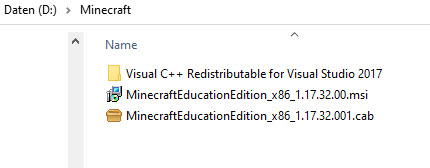
If not installed, install Visual C++ 2017
vc_redist.x86.exe /install /quiet /norestart
| Software Title: | Minecraft: Education Edition |
| Vendor: | Microsoft Studios |
| Version: | 1.21.9101.0 |
| Architecture: | x86 |
| Installer Type: | MSI |
| Silent Install Switch: | |
| Silent Uninstall Switch: | |
| Repair Command: | |
| Download Link: | https://aka.ms/downloadmee-desktopApp |
Windows Installation Guide – Minecraft Education
- Laden Sie die DaVinci_Resolve_20.x.x_Windows.zip in einen Ordner herunter, der unter (C:\Downloads) erstellt wurde.
- Entpacken Sie die DaVinci_Resolve_Studio_18.x.x_Windows.exe mit 7-Zip nach "C:\Downloads"
| Software Title: | DaVinci Resolve 20 |
| Vendor: | Blackmagic Design |
| Architecture: | x64 |
| Installer Type: | EXE |
| Silent Install Switch: | DaVinci_Resolve_Studio_20.x.x_Windows.exe /i /q /noreboot |
| Silent Uninstall Switch: | MsiExec.exe /X {6CEC33C5-0A45-4E3B-881F-4A49FCFAD74D} |
| Download Link: | https://www.blackmagicdesign.com/support/family/davinci-resolve-and-fusion |
Download DaVinci Resolve 20.xx (exe)
Bewertung: 1 / 5
Media Player Classic - BE is a free and open source audio and video player for Windows. Media Player Classic - BE is based on the original "Media Player Classic" project (Gabest) and "Media Player Classic Home Cinema" project (Casimir666), contains additional features and bug fixes. The BE mod (Black Edition Mod) is a skinned version of Media Player Classic Home Cinema, much better looking than the plain old MPC.
Download: MPC-BE 1.8.6 64-bit
Download: MPC-BE 1.8.6 32-bit
Link: Media Player Classic - BE Home Page
Silent Install: /VERYSILENT /NORESTART /SUPPRESSMSGBOXES /SP-
Silent Uninstall: /VERYSILENT /SUPPRESSMSGBOXES /NORESTART /unregall
| Software Title: | Flameshot |
| Vendor: | flameshot-org |
| Architecture: | x64 |
| Installer Type: | MSI |
| Silent Install Switch: | MsiExec.exe /i Flameshot-x.y.z-win64.msi ALLUSERS=1 /qn |
| Silent Uninstall Switch: | MsiExec.exe /x Flameshot-x.y.z-win64.msi /qn |
| Repair Command: | MsiExec.exe /fa Flameshot-x.y.z-win64.msi /qn |
| Download Link: | https://github.com/flameshot-org/flameshot/releases/latest |
| Version | Flameshot Silent Uninstall String |
13.0.1 |
MsiExec.exe /x {E930E5AA-A2BD-4D60-9AE8-03CBFDC47C99} /qn |
Website: Flameshot | Open-Source Screenshot Software
Bewertung: 4 / 5
Microsoft Support and Recovery Assistant (Microsoft SaRA, https://aka.ms/SaRA-FirstScreen) ist ein Tool zum Diagnostizieren und Beheben von Microsoft Office-Fehlern (einschließlich Office 365, Microsoft 365, Outlook, Teams usw.). Microsoft SaRa bietet Benutzern eine einfache Benutzeroberfläche zum Beheben häufiger Office-Fehler, ermöglicht die Installation, Überprüfung des Aktivierungsstatus und das vollständige Löschen von MS Office. Das MSFT SaRa-Tool kann verwendet werden, um frühere Office-Produkte auf einem einzelnen Computer zu deinstallieren.
Neben der grafischen Version von SaRa gibt es auch die Konsole SaRA_CommandLine Tool, mit der die Office-Suite-Produkte über die Eingabeaufforderung deinstalliert werden können. Dementsprechend können Sie es in Ihren Automatisierungsskripten verwenden. Alle Versionen von Windows, von Windows 7 (mit installiertem .NET Framework 4.5) bis Windows 10 und 11 werden unterstützt.
Laden Sie die neueste verfügbare Version von SaRACmd https://aka.ms/SaRA_CommandLineVersionFiles herunter (17_01_3309_000);
Extrahieren Sie das Archiv in einen lokalen Ordner.
Führen Sie eine Eingabeaufforderung als Administrator aus, und wechseln Sie in das Verzeichnis SaRACmd: CD C:\Tools\SaRACmd
Führen Sie den folgenden Befehl aus, um alle Versionen von Office zu entfernen, die auf dem Computer installiert sind: SaRAcmd.exe -S OfficeScrubScenario –AcceptEula -OfficeVersion All
Wenn Sie eine bestimmte Version von MS Office deinstallieren müssen (z. B. nur MS Office 2013), verwenden Sie den folgenden Befehl: SaRAcmd.exe -S OfficeScrubScenario -AcceptEula -Officeversion 2013
Altaro

NextDNS

Windows 10/11 Updates
- KB5065426 Windows 11 25H2 und 24H2 Sicherheitsupdate September 26200.6584 / 26100.6584 2025-09-10 06:57:37
- KB5065431 Windows 11 23H2 Sicherheitsupdate September 2025 2025-09-10 06:54:22
- KB5065429 Windows 10 22H2 Sicherheitsupdate September 2025 2025-09-10 06:51:36
- Enablement Package Windows 11 25H2 2025-08-30 08:33:49
- KB5064081 Windows 11 24H2 optionales Update August 2025 2025-08-30 07:00:54
- KB5064080 Windows 11 23H2 optionales Update August 2025 2025-08-27 06:17:33
- KB5063842 Windows 10 22H2 optionales Update August 2025 2025-08-27 06:15:00
Download Office 2019/2021/2024/365
Windows 10/11 Release Info
Meist gelesene Artikel
- Download Office 2019/365/2021/2024 - 122691 hits
- UniFi - Password Recovery - 78157 hits
- Mozilla Firefox 142.0.1 verfügbar - 69217 hits
- Aktivierung Datenträgerbereinigung Windows Server 2012 - 61700 hits
- Windows 10/11 Release Information - 61187 hits